skolepakke
Innledende sjekkliste for forberedelse til 3D-utskrift med elegoo Neptune 4 3D-skriver
-
Designforberedelse:
- Sørg for at 3D-modellen din er klar for utskrift.
- Bruk passende designprogramvare (f.eks. Tinkercad, Fusion 360, SolidWorks) for å lage eller laste ned en 3D-modell.
- Sjekk modellen for eventuelle feil, som f.eks
ikke-manifold geometri eller kryssende overflater. - Ferdige 3D-filer for utskrift finner du på for eksempel:
Thingiverse
printables.com
3D-filer trenger for elegoo cura slicer-programvare for å ha filformater som .stl .obj .3MF
-
Forbered 3D-fil for utskrift med Elegoo Cura slicer-programvare
Om nødvendig: Spør læreren din om instruksjoner om hvor den kan finnes på skolens datamaskin.
-
-
- 2.1/ Importer 3D-modellen din til programvaren,
Elegoo Cura - 2.1-Alt1/
-Åpne via menyen
-Velg hvor du lagret filen
-Velg åpen - 2.1- Alt2/ ved å dra 3D-modellen fra datamaskinen inn i elegoo slicer-boksen.


- 2.3/ Plasser 3D-modellen i midten av byggeplattformen
2.3.1/ Velg din 3D-modell
2.3.2/ Dra modellen rundt i hver retning ved å klikke på venstre museknapp.

-
2.4/ Orientering
Plasser 3D-modellen som har den største flate overflaten mot byggeplaten.
- Klikk på 1 i menyen til venstre
-Klikk på nummer 2 i venstremenyen
- Klikk på nummer 3 på 3D-modellen
MERK: Pass på at ingen modeller er i luften! de må ha god kontakt med byggeplattformen

2.5/ Velg utskriftsinnstillinger i høyremenyen
2.5.1/ Velg laghøyde: En laghøyde på 0,2 er nok
2.5.2/ Velg materialfylling: 15-25% (Vil du ha en sterk del kan du øke til 30-60% fylling)
3/ Klikk i "Support"-boksen
2.6/ Klargjør 3D-modell for utskrift ved å trykke "Slice" 
2.7/ Lagre den opprettede .gcode-filen til USB-flashstasjonen ved å klikke "Lagre til fil"
- Velg ditt USB-minne, i følgende eksempel er USB-minnet "USB Drive (D:)"
-Velg lagre

- 2.1/ Importer 3D-modellen din til programvaren,
-
-
Seksjonen er klar!
-
Klargjøring av 3D-skriver:
4.1/ Slå på 3D-skriveren via knappen bak på høyre side, La skriveren starte opp 4.2/ Sjekk at det er plasttråd (filament) igjen på rullen over skriveren, ellers spør en lærer om hjelp (skriveren vil også fortelle deg om materialet er ute, så spør læreren om hjelp) 4.3/ På 3D-skriverens berøringsskjerm trykker du på "Skriv ut" 
4.4/ Bla gjennom/velg mappen der du har lagret den forberedte 3D-modellens .Gcode-fil.
4.5/ Trykk på navnet du lagret gcode-filen til, f.eks. EN4PRO_The Buddha.gcode
4.6 Trykk på "Bekreft"-knappen, 3D-utskriften vil nå starte.


5. Sjekk skriveren når du starter 3D-utskrift
5.1/ Vær forsiktig så du ikke lar 3D-skriverdysen ripe og skade byggeplattformen!!
Hvis det skjer, vil du gjøre det
A/ Ser ikke noe plast som kommer inn på konstruksjonsplattformen
B/ Du vil da høre en metallisk skrapelyd fra 3D-skriveren,
slå deretter av skriveren/Avbryt utskrift UMIDDELBART for å unngå skade. -
Etter utskrift:
- Når utskriften er fullført, la utskriftsoverflaten og modellen avkjøles før du prøver å fjerne utskriften.
- Byggeplattformen er magnetisk, slik at du også kan løfte den av og bøye den forsiktig for enkelt å fjerne modellen
- Fjern trykket forsiktig fra byggeflaten med en plastspatel eller lignende verktøy, pass på at du ikke skader byggeflaten eller modellen.
- Fjern eventuelt støttestrukturer eller bunnplater fra den trykte gjenstanden.
- Rengjør eventuelle overflødige filamenttråder eller mellomrom på utskriften og fra skriveren.


For lærere - Kommer snart:
-
- Lærer/pedagog vedlikehold
-
- Kontroller og, om nødvendig, rengjør utskriftsoverflaten og skrivehodet regelmessig for å forhindre oppbygging av rusk eller filamentrester.
- Hvis byggeplattformen er veldig skitten, rengjør utskriftsoverflaten for å sikre riktig vedheft. Dette kan gjøres med lunkent vann og om nødvendig isopropylalkohol eller lignende rengjøringsmiddel.
- Kontroller og kalibrer dysehøyden mot byggeplattformen regelmessig for å sikre optimal ytelse. Dette gjør du via 3D-printerens display ---> innstillinger (gir) ---> nivellering
- Oppbevar filamentet riktig i et tørt og støvfritt miljø for å forhindre fuktighetsabsorpsjon og nedbrytning av filamentet.

Beställ 3d modell tillverkad i plast
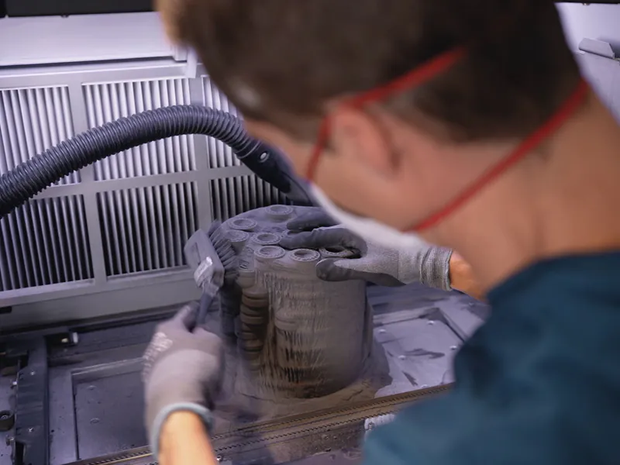
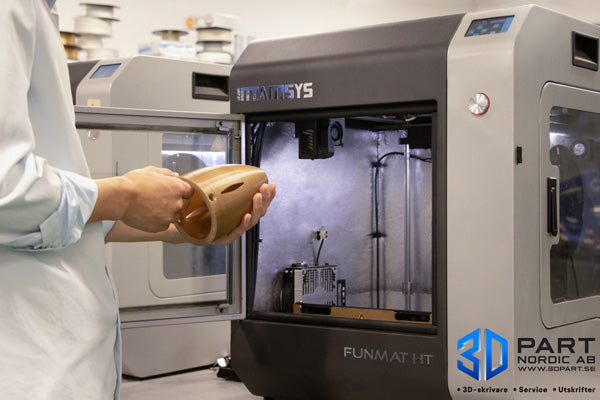
Vi gör legotillverkning i plast med brett utbud av material, kan även kombineras med metaller, skivmaterial etc.
Vi har flertalet 3D tekniker
- Tillverkning med Selective lasering sintering
- Tillverkning med Fused deposit molding
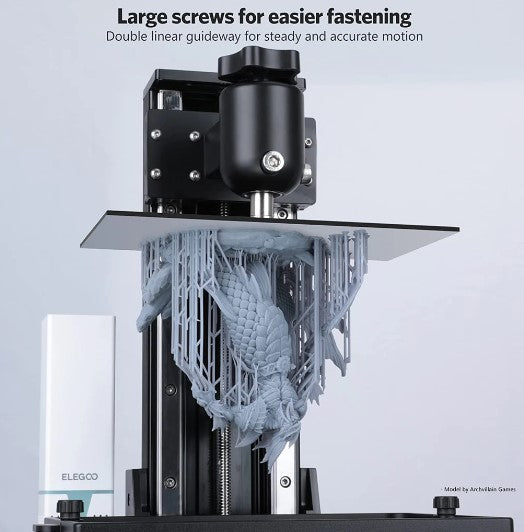
- Tillverkning med Stereolitografi